Configurer MCP avec Claude Desktop : Tutoriel Complet + 8 Serveurs Essentiels (2025)
Et si Claude pouvait accéder à vos fichiers locaux, interroger vos bases de données, et publier directement sur GitHub… le tout depuis une simple conversation ? C’est exactement ce que permet le Model Context Protocol (MCP), le protocole qui transforme Claude en véritable assistant connecté à votre environnement de travail.
L’adoption du MCP explose : on est passé de 100 000 téléchargements en novembre 2024 à plus de 8 millions en avril 2025. Avec la création récente de l’Agentic AI Foundation par Anthropic, OpenAI et Block, le protocole devient un standard incontournable.
Dans ce guide pratique, vous allez apprendre à installer et configurer MCP avec Claude Desktop, puis découvrir les 8 serveurs MCP les plus utiles pour booster votre productivité.
Qu’est-ce que MCP en 30 secondes ?
Le Model Context Protocol est un protocole ouvert créé par Anthropic qui permet aux IA de se connecter à des outils externes de manière standardisée. Pensez-y comme un port USB-C universel pour l’IA : une seule norme pour connecter Claude à n’importe quelle source de données.
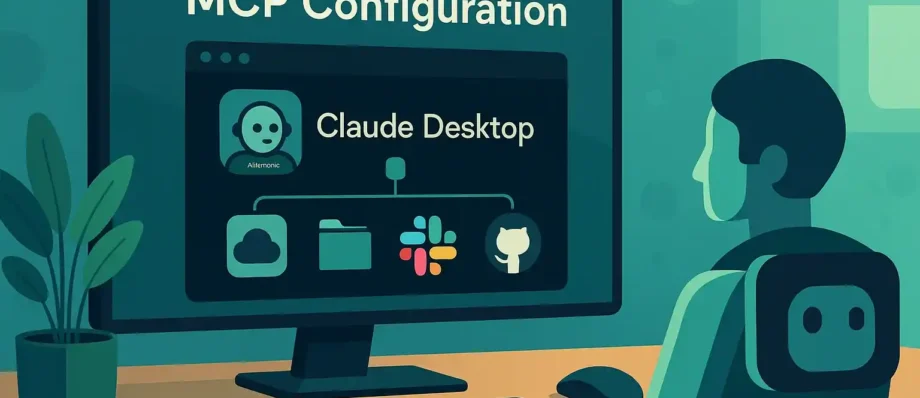
L’architecture est simple : Claude Desktop joue le rôle de client MCP, tandis que des serveurs MCP exposent des fonctionnalités spécifiques (accès fichiers, bases de données, APIs…). Quand vous posez une question, Claude peut automatiquement interroger les serveurs connectés pour vous fournir une réponse contextualisée.
Prérequis avant de commencer
Avant de plonger dans la configuration, assurez-vous d’avoir :
- Claude Desktop installé (téléchargez-le sur claude.ai/download)
- Node.js version 16+ (vérifiez avec
node --versiondans votre terminal) - Un compte Claude (la version gratuite fonctionne, Pro recommandé pour un usage intensif)
- Windows 10/11 ou macOS (Linux fonctionne avec un workaround non officiel)
Si Node.js n’est pas installé, rendez-vous sur nodejs.org pour le télécharger.
Étape 1 : Localiser le fichier de configuration
Claude Desktop stocke sa configuration MCP dans un fichier JSON dont l’emplacement dépend de votre système :
Sur Windows :
%APPDATA%\Claude\claude_desktop_config.json
Sur macOS :
~/Library/Application Support/Claude/claude_desktop_config.json
Accès rapide : Dans Claude Desktop, allez dans Menu → Paramètres → Developer → Edit Config. Cela ouvrira directement le fichier dans votre éditeur.
Si le fichier n’existe pas, créez-le avec le contenu suivant :
{
  "mcpServers": {}
}
Étape 2 : Comprendre la structure de configuration
Chaque serveur MCP se déclare dans la section mcpServers. Voici la structure type :
{
  "mcpServers": {
    "nom-du-serveur": {
      "command": "npx",
      "args": ["-y", "@package/serveur-mcp", "parametres"],
      "env": {
        "CLE_API": "votre-cle-ici"
      }
    }
  }
}
Points importants :
command: généralementnpxpour les serveurs Node.jsargs: les arguments passés au serveur (le-yaccepte automatiquement l’installation)env: variables d’environnement (clés API, tokens…)
Erreurs courantes à éviter :
- Sur Windows, utilisez
/ou\\dans les chemins, jamais\seul - Pas de virgule après le dernier élément d’un objet JSON
- Vérifiez les guillemets (doubles uniquement, pas simples)
Étape 3 : Configurer votre premier serveur – Filesystem
Le serveur Filesystem est le plus simple pour débuter. Il permet à Claude de lire, écrire et manipuler les fichiers de votre ordinateur dans les dossiers que vous autorisez.
Configuration Windows
{
  "mcpServers": {
    "filesystem": {
      "command": "npx",
      "args": [
        "-y",
        "@modelcontextprotocol/server-filesystem",
        "C:/Users/VotreNom/Documents",
        "C:/Users/VotreNom/Desktop"
      ]
    }
  }
}
Configuration macOS
{
  "mcpServers": {
    "filesystem": {
      "command": "npx",
      "args": [
        "-y",
        "@modelcontextprotocol/server-filesystem",
        "/Users/VotreNom/Documents",
        "/Users/VotreNom/Desktop"
      ]
    }
  }
}
Remplacez VotreNom par votre nom d’utilisateur réel, et ajoutez autant de dossiers que nécessaire.
Tester l’installation
- Sauvegardez le fichier de configuration
- Fermez complètement Claude Desktop (vérifiez qu’il ne tourne pas en arrière-plan)
- Relancez Claude Desktop
- Cherchez l’icône MCP en bas à droite de la zone de saisie (ressemble à des curseurs/sliders)
Test rapide : Tapez “Liste les fichiers présents sur mon bureau” et Claude devrait vous afficher le contenu de votre dossier Desktop.
Les 7 autres serveurs MCP incontournables
Une fois Filesystem configuré, vous pouvez ajouter d’autres serveurs pour étendre les capacités de Claude. Voici les plus utiles en 2025.
1. Brave Search – Recherche web en temps réel
Permet à Claude de faire des recherches sur le web pour vous fournir des informations actualisées.
"brave-search": {
  "command": "npx",
  "args": ["-y", "@modelcontextprotocol/server-brave-search"],
  "env": {
    "BRAVE_API_KEY": "votre-cle-brave"
  }
}
Obtenir une clé API : Créez un compte sur brave.com/search/api (version gratuite disponible avec 2000 requêtes/mois).
Exemple de prompt : “Quelles sont les dernières actualités sur l’IA cette semaine ?”
2. GitHub – Gestion de vos repositories
Interagissez avec vos repos GitHub directement depuis Claude : issues, pull requests, commits, workflows CI/CD.
"github": {
  "command": "npx",
  "args": ["-y", "@modelcontextprotocol/server-github"],
  "env": {
    "GITHUB_PERSONAL_ACCESS_TOKEN": "ghp_votre_token"
  }
}
Créer un token : GitHub → Settings → Developer settings → Personal access tokens → Tokens (classic)
Exemple de prompt : “Montre-moi les issues ouvertes sur mon repo mon-projet et résume les plus urgentes”
3. Notion – Productivité et documentation
Connectez Claude à vos bases de données et pages Notion pour interroger et créer du contenu.
"notion": {
  "command": "npx",
  "args": ["-y", "@modelcontextprotocol/server-notion"],
  "env": {
    "NOTION_API_KEY": "secret_votre_cle"
  }
}
Obtenir la clé : Créez une intégration sur notion.so/my-integrations
Exemple de prompt : “Ajoute une nouvelle tâche dans ma base Notion avec le titre ‘Finaliser le rapport Q4′”
4. PostgreSQL – Requêtes SQL en langage naturel
Interrogez vos bases de données PostgreSQL directement en posant des questions en français.
"postgres": {
  "command": "npx",
  "args": [
    "-y",
    "@modelcontextprotocol/server-postgres",
    "postgresql://user:password@localhost:5432/mabase"
  ]
}
Exemple de prompt : “Combien de clients ont passé commande le mois dernier ? Donne-moi le top 10 par montant”
5. SQLite – Bases de données locales
Pour les bases de données légères stockées en local sur votre machine.
"sqlite": {
  "command": "npx",
  "args": [
    "-y",
    "@modelcontextprotocol/server-sqlite",
    "C:/Users/VotreNom/Documents/mabase.db"
  ]
}
6. Memory – Mémoire persistante entre sessions
Ce serveur permet à Claude de “se souvenir” d’informations d’une conversation à l’autre.
"memory": {
  "command": "npx",
  "args": ["-y", "@modelcontextprotocol/server-memory"]
}
Exemple de prompt : “Retiens que ma clé API préférée pour les tests est XYZ123” puis dans une autre conversation “Quelle était ma clé API de test ?”
7. Fetch – Récupération de pages web
Permet à Claude de récupérer et analyser le contenu de n’importe quelle URL.
"fetch": {
  "command": "npx",
  "args": ["-y", "@modelcontextprotocol/server-fetch"]
}
Exemple de prompt : “Récupère le contenu de cette page et fais-moi un résumé : https://example.com/article”
Configuration multi-serveurs complète
Voici un exemple de configuration combinant plusieurs serveurs :
{
  "mcpServers": {
    "filesystem": {
      "command": "npx",
      "args": [
        "-y",
        "@modelcontextprotocol/server-filesystem",
        "C:/Users/VotreNom/Documents",
        "C:/Users/VotreNom/Desktop",
        "C:/Users/VotreNom/Projets"
      ]
    },
    "brave-search": {
      "command": "npx",
      "args": ["-y", "@modelcontextprotocol/server-brave-search"],
      "env": {
        "BRAVE_API_KEY": "votre-cle-brave"
      }
    },
    "github": {
      "command": "npx",
      "args": ["-y", "@modelcontextprotocol/server-github"],
      "env": {
        "GITHUB_PERSONAL_ACCESS_TOKEN": "ghp_votre_token"
      }
    },
    "memory": {
      "command": "npx",
      "args": ["-y", "@modelcontextprotocol/server-memory"]
    }
  }
}
Important : Après chaque modification, fermez et relancez complètement Claude Desktop.
Dépannage des erreurs courantes
L’icône MCP n’apparaît pas
- Vérifiez que Node.js est installé :
node --version - Redémarrez complètement Claude Desktop (pas juste minimiser)
- Vérifiez la syntaxe JSON dans votre fichier de config (utilisez jsonlint.com)
Erreur “spawn npx ENOENT”
Node.js n’est pas trouvé dans le PATH système. Réinstallez Node.js en cochant l’option “Add to PATH” pendant l’installation, puis redémarrez votre ordinateur.
Claude dit “je n’ai pas accès aux fichiers”
- Les chemins dans la config existent-ils vraiment ?
- Avez-vous bien redémarré Claude après modification ?
- L’icône MCP est-elle visible et le serveur listé ?
Erreur de syntaxe JSON
Causes fréquentes :
- Backslash simple
\au lieu de/ou\\sur Windows - Virgule en trop après le dernier élément
- Guillemets simples au lieu de doubles
Bonnes pratiques de sécurité
Le MCP donne à Claude un accès réel à vos systèmes. Quelques précautions :
- Limitez les dossiers : n’autorisez que les répertoires nécessaires, jamais la racine du disque
- Protégez vos clés API : ne les partagez jamais, utilisez des tokens avec permissions minimales
- Sources fiables uniquement : n’installez que des serveurs MCP depuis le repo officiel ou des sources de confiance
- Testez d’abord : essayez sur des données non sensibles avant d’utiliser en production
Conclusion
Le MCP transforme Claude Desktop d’un simple chatbot en un véritable assistant connecté à votre environnement de travail. Une fois configuré, vous pouvez automatiser des tâches qui prenaient des heures : analyser vos projets, interroger vos données, générer du contenu contextualisé…
Commencez par le serveur Filesystem pour vous familiariser, puis ajoutez progressivement les serveurs correspondant à vos besoins. La communauté MCP grandit rapidement et de nouveaux serveurs apparaissent chaque semaine sur mcp.so et le GitHub officiel.
Pour aller plus loin, découvrez notre guide complet sur le Model Context Protocol et notre tutoriel n8n pour créer des automatisations encore plus puissantes.
FAQ
Non, MCP fonctionne avec la version gratuite de Claude Desktop. Cependant, les limites d’utilisation de la version gratuite s’appliquent toujours.
Oui ! Le MCP est un protocole ouvert. ChatGPT, Gemini, et de nombreux IDE comme Cursor ou VS Code supportent désormais le MCP. C’est d’ailleurs pour ça que l’Agentic AI Foundation a été créée.
Les serveurs s’installent automatiquement via npx à chaque démarrage de Claude Desktop. Pour forcer une mise à jour, supprimez le cache npm (npm cache clean --force) et redémarrez Claude.
Combinés, Brave Search (veille concurrentielle), Fetch (analyse de pages) et Filesystem (génération de contenus) forment un excellent kit SEO. Vous pouvez aussi explorer le serveur MCP Haloscan pour l’analyse de SERP.