


Ce qu'il faut retenir
- OpenClaw (ex-ClawdBot/Moltbot) est un assistant IA autonome contrôlable via Telegram, WhatsApp ou Discord
- Le Free Tier AWS permet un hébergement gratuit mais l'instance t3.micro avec 1 Go de RAM peut s'avérer insuffisante
- L'infrastructure est gratuite mais chaque appel API aux modèles IA reste facturé au token, nécessitant un budget maîtrisé
Résumé généré par IA
Vous rêvez d’avoir votre propre assistant IA autonome, une sorte de “Jarvis” personnel qui prend le contrôle d’Internet pour vous ? OpenClaw, anciennement connu sous les noms ClawdBot et Moltbot, est exactement ce qu’il vous faut. Dans ce guide, je vous montre comment l’installer gratuitement sur AWS, étape par étape.
Qu’est-ce qu’OpenClaw et à quoi ça sert ?
OpenClaw est un assistant IA auto-hébergé qui peut :
- Naviguer sur le web et effectuer des recherches pour vous
- Exécuter des tâches automatisées (envoyer des emails, gérer des fichiers…)
- Se connecter à vos applications favorites (Telegram, Discord, WhatsApp)
- Fonctionner 24h/24 sans intervention de votre part
Pensez-y comme une alternative à Claude Code, mais que vous contrôlez entièrement depuis votre serveur.
Note importante : Le projet a changé de nom plusieurs fois. ClawdBot est devenu Moltbot, puis officiellement OpenClaw en janvier 2026. La commande CLI actuelle est
openclaw. Si vous cherchez des tutoriels sous les anciens noms, c’est bien le même outil !
AWS vs Mac Mini : pourquoi le cloud est le meilleur choix
Beaucoup pensent qu’OpenClaw nécessite un Mac avec puce Apple Silicon. C’est faux.
La tendance virale qui consiste à acheter des Mac Minis pour ClawdBot repose sur quelques mythes :
- Le mythe “Apple Silicon Only” : ClawdBot est construit sur Node.js. Il fonctionne parfaitement sous Linux, Windows (via WSL2) et même Raspberry Pi.
- Le piège des coûts : Un nouveau Mac Mini M4 démarre à 599$. Pour le même prix, vous pourriez utiliser un VPS performant pendant 13 ans.
- Limitations physiques : Un Mac Mini nécessite un bureau, une prise de courant et une connexion Wi-Fi domestique stable.
| Critère | Mac Mini | AWS EC2 |
|---|---|---|
| Coût initial | ~600€ | Gratuit (Free Tier) |
| Disponibilité | Dépend de votre connexion | 24h/24, 99.9% uptime |
| Maintenance | À votre charge | Gérée par AWS |
| Système | macOS | Ubuntu Linux ✅ |
La solution : Utilisez le niveau gratuit d’AWS ou un VPS Hetzner (4-5$/mois).
Coûts réels : combien ça coûte vraiment ?
Soyons transparents sur les coûts :
Infrastructure (AWS) :
- Free Tier : 0€/mois (12 premiers mois, instance t3.micro)
- Instance recommandée (t3.medium, 4 Go RAM) : ~30€/mois
API IA (obligatoire) :
- Claude 3.5 Sonnet (Anthropic) : ~0.003€ par requête
- Gemini Flash (Google) : ~0.0001€ par requête ← Option économique
Verdict : Comptez entre 0€ et 50€/mois selon votre utilisation, contre 600€+ pour un Mac Mini.
Ce qu’il vous faut avant de commencer (5 min)
Avant de lancer l’installation, préparez :
- Un compte AWS, Créer un compte gratuit sur aws.amazon.com
- Une clé API, Anthropic (Claude) ou Google (Gemini)
- Un compte Tailscale, Pour sécuriser l’accès (gratuit)
- Un client SSH, Terminal (Mac/Linux) ou PuTTY (Windows)
⚠️ Attention RAM : L’instance gratuite t3.micro (1 Go RAM) peut faire échouer l’installation. Privilégiez 2 Go minimum, 4 Go idéalement.
Étape 1 (10 min) : Configurer votre instance AWS EC2
Créer l’instance
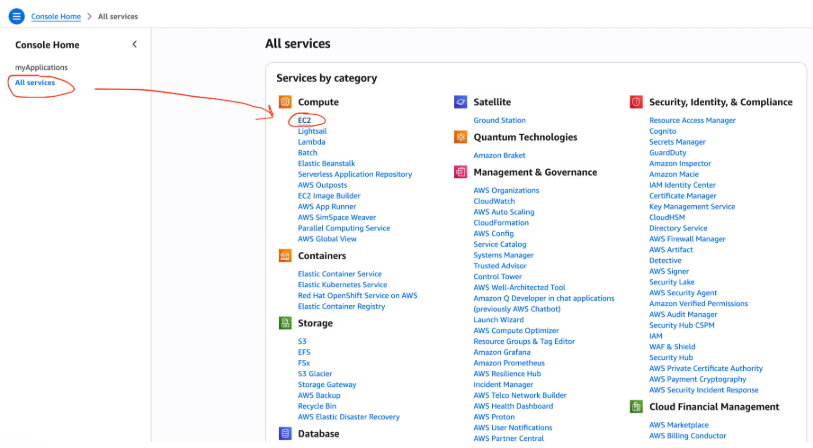
- Connectez-vous à la console AWS EC2
- Cliquez sur “Lancer une instance”
- Configurez :
| Paramètre | Valeur recommandée |
|---|---|
| Nom | openclaw-server |
| OS | Ubuntu 24.04 LTS |
| Type d’instance | t3.medium (4 Go RAM) ou m7i-flex.large |
| Stockage | 20 Go SSD |

Configurer l’accès SSH
- Créez une nouvelle paire de clés (format .pem)
- Téléchargez et conservez précieusement ce fichier
- Dans le groupe de sécurité, autorisez le port 22 (SSH) depuis votre IP
Se connecter
chmod 400 votre-cle.pem
ssh -i votre-cle.pem ubuntu@<IP-PUBLIQUE-EC2>
Étape 2 (5 min) : Installation rapide en une ligne
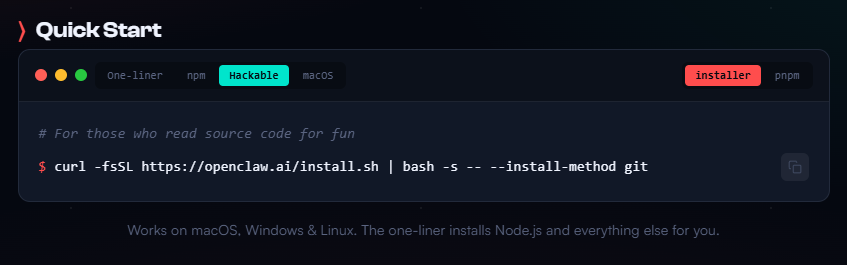
Une fois connecté à votre serveur, exécutez :
curl -fsSL https://molt.bot/install.sh | bashCe script détecte votre environnement et configure la Gateway ClawdBot, le “central téléphonique” qui connecte votre IA au monde extérieur.
L’installation prend 3 à 5 minutes selon votre connexion.

Étape 3 (10 min) : Configuration de l’assistant
Une fois l’installation terminée, la configuration interactive se lance automatiquement.
Le wizard vous demandera :
- Démarrage rapide : Sélectionnez “Yes” puis “Quick Start”
- Sélection du modèle IA :
- Claude 3.5 Sonnet (Anthropic), Plus intelligent, plus cher
- Gemini Flash (Google), Rapide et économique ← Recommandé pour débuter
- Clé API : Collez votre clé depuis Google AI Studio ou Anthropic
- Interface de contrôle : Sélectionnez Telegram (le plus simple)
Étape 4 : Connecter votre “télécommande” (Telegram)
Puisque vous n’utilisez pas de Mac Mini avec écran, vous parlerez à ClawdBot via Telegram.
- Ouvrez Telegram et recherchez @BotFather
- Tapez
/newbotet suivez les instructions pour obtenir votre Token Bot - Collez ce token dans l’assistant ClawdBot
- Récupérez votre ID utilisateur via @userinfobot pour sécuriser l’accès
Étape 5 : Profitez de votre assistant !
Votre bot est prêt ! Vous pouvez utiliser :
- L’interface web si vous avez un VPS avec accès direct
- Le TUI (Terminal User Interface) via
boot-md - Telegram pour discuter avec votre assistant depuis votre téléphone
Comment relancer ClawdBot après un redémarrage
Si vous devez redémarrer votre instance AWS :
- Allez dans la console AWS EC2
- Redémarrez l’instance
- Attendez quelques secondes (sinon erreur SSH)
- Reconnectez-vous et lancez :
openclaw onboardNote : L’ancienne commande
clawdbot onboardfonctionne toujours.
Sécurisation avec Tailscale (Recommandé)
⚠️ IMPORTANT : Ne laissez pas les ports 18789 et 18791 ouverts au public, vos clés API pourraient être volées !
Installer Tailscale
curl -fsSL https://tailscale.com/install.sh | sh
sudo tailscale up
Sécuriser l’accès web
tailscale serve --bg 18789Vous accédez maintenant à l’interface via une URL privée sécurisée type https://openclaw-server.tail1234.ts.net/
Fermer les ports publics
Retournez dans AWS EC2 → Groupes de sécurité → Supprimez les règles pour les ports 18789 et 18791.
Premières commandes à tester
| Commande | Ce que fait l’IA |
|---|---|
| “Quel est ton statut ?” | Vérifie que tout fonctionne |
| “Résume-moi les actualités IA du jour” | Recherche et synthétise le web |
| “Consulte mon GitHub pour les nouveaux issues” | Vérifie vos repos |
| “Chaque matin à 8h, envoie-moi un résumé des news IA” | Automatisation planifiée |
FAQ
L’installation compile certaines dépendances. Avec seulement 1 Go de RAM (t3.micro), le processus peut planter. Solution : utilisez une instance avec 2 à 4 Go de RAM.
C’est le même projet ! Il a été renommé plusieurs fois :
ClawdBot (nom original)
Moltbot (nom intermédiaire, d’où molt.bot)
OpenClaw (nom officiel depuis janvier 2026)
L’infrastructure AWS peut être gratuite (Free Tier). En revanche, les appels API aux modèles IA (Claude, Gemini) sont facturés au token. Comptez quelques euros par mois pour un usage normal.
Oui ! Connectez-le à Telegram, WhatsApp ou Discord. Vous lui envoyez des messages comme à un ami.
Le projet est récent. Utilisez Tailscale pour sécuriser l’accès et limitez vos budgets API. Ne stockez pas de données sensibles.
Conclusion
Vous avez maintenant votre propre assistant IA personnel, accessible 24h/24, sécurisé, et qui ne vous coûte presque rien. OpenClaw (ex-ClawdBot / Moltbot) ouvre la porte à une nouvelle façon d’interagir avec l’IA : un agent autonome qui travaille pour vous en permanence.
Prochaine étape ? Explorez les intégrations avancées : connectez OpenClaw à votre calendrier, vos emails, ou même à des workflows n8n pour automatiser votre quotidien.